我搭建hexo博客之路
我的第四版网页:
(有一点我觉得很正确,如果你是什么也不会的小白^因为我也是小白^,那么看我这个,也可以写出自己喜欢的blog,==而且要学会借助人工智能==!Chat gpt(至少现在)挺好用的,可以帮你很快上手,而且你即使有很好的功底,你也可以用它节约你写这个的过程,毕竟花时间在开发上,比花时间在搭建这个写代码上更有意义,现在的博客都是扒代码,取其精华)前前后后已经搭建了三次了,挺可惜的,但虽然不断搭建花费了我很多时间,但我却也愈发熟悉了,我打算记录一下我的建站过程和感受,以防在某一个时刻我忘记了当初的细节而再次建站浪费时间。
第一章:创建blog
1.安装Git
Git(分布式版本控制系统)(==不要纠结叫什么,在处理hexo里面也就是用来管理你的hexo博客文章,上传到GitHub的工具。==)
因为我用的Windows,所以Windows:到git官网上下载,Download git,下载后会有一个==Git Bash==的命令工具,以后就用这个工具来使用git!!
1 | git --version //这里就开始使用git bash了 |
如果没找到,点击最下方的 显示更多选项,切记是==git bash==(不是git GUI),然后就会看到这个命令行,就可以开始输入代码了。(接下来就不会用cmd了)
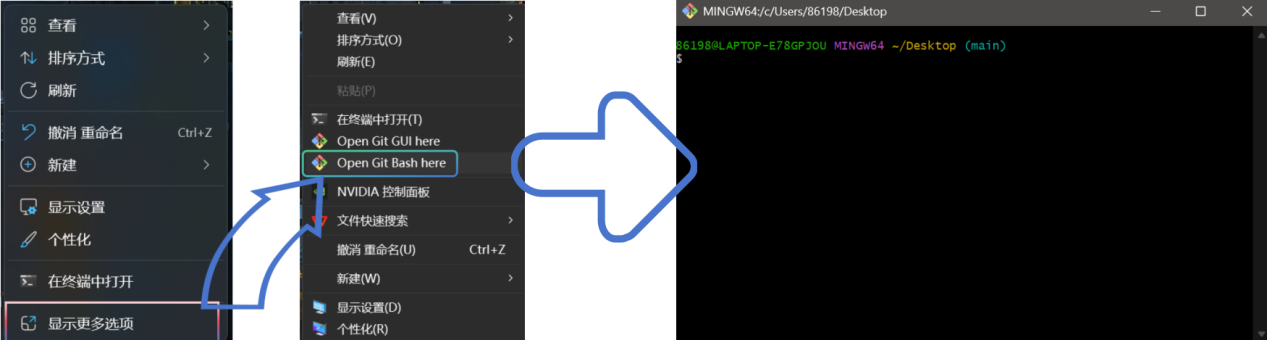
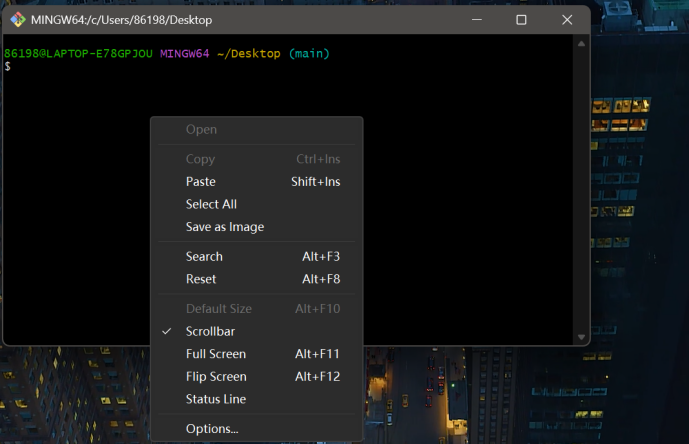
复制粘贴(合理偷懒)git –version 注意:这个里面CTRL+v不能用CTRL+c可以复制但也会终止当前命令,别不小心终止了这里的复制可以右键命令行来查看。Paste这就是粘贴(后面的Shift+Ins是快捷键!)
Hexo是基于nodeJS编写的,所以需要安装一下nodeJs和里面的npm工具。(都直接next)
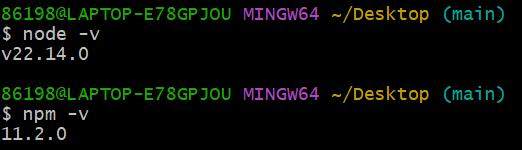
可以顺手看看版本,也是确保已经安装好了 接下来(下载hexo)并看一下版本
1 | node -v |
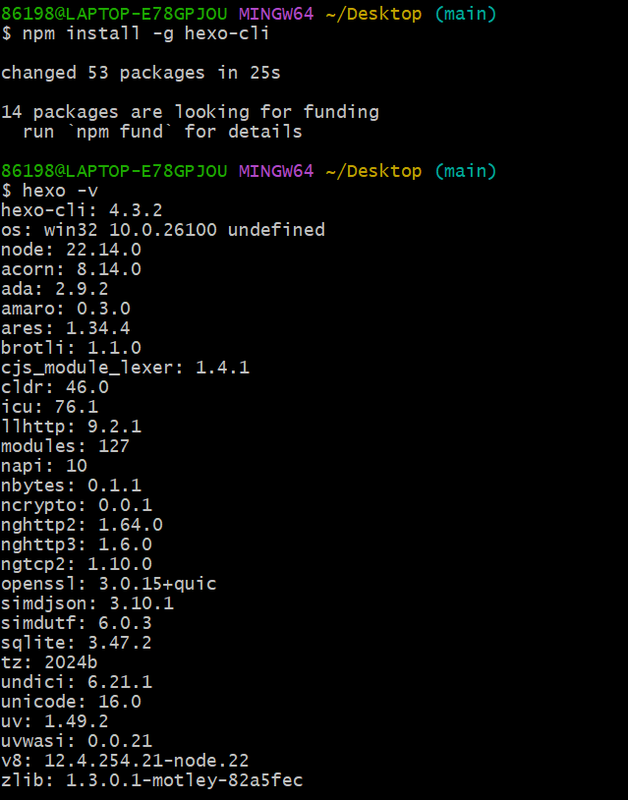
然后电脑上就已经有了hexo了,接下来就是创建项目(也就是自己的博客)
1 | hexo init myblog //hexo init 自己取的博客名,这一般会在c盘里面(记得找到位置) |
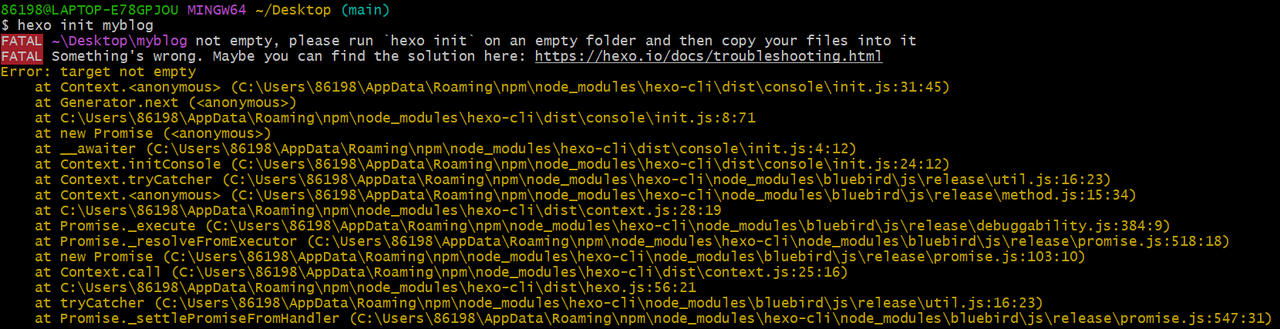
这种情况是自己已经有了这个名字的博客了(不用担心,白色边框内就是地址)

这就表示成功了,这就是我们的第一个博客!
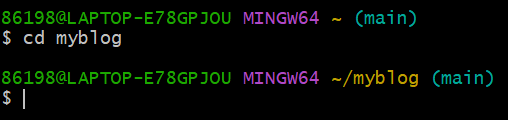
这一步是表示进入这个文件内部,因为我们以后的操作几乎都在这里面(cd 表进这个文件,注意空格)
然后npm install(这个速度很慢,可以考虑用淘宝的镜像)
当前项目使用npm install安装所有module依赖太慢了,但又不想安装整一个cnpm下来,这时就可以把源换成淘宝镜像,会快很多
1 | npm install --registry=http://registry.npmmirror.com |
互联网上的东西变化很快,日日新,所以一旦遇到问题,可能是这个镜像换了,直接浏览器搜索镜像就行了或者不会用,就搜索:npm淘宝镜像(就有人教),很详细(所以就不附加网址了,以后会改变)
补上一句:
对于npm总是会出现一些无法使用的问题的时候就重新安装一下npm。最简单的方法是从官方安装程序重新安装 node
(都不需要删除),官网上会弹出删除选项,他帮你删除,删除后再下载(记得注意有时候没变化可能是需要看后台开管理员权限)
如果报错了可以:
1. 清理 npm 缓存:
npm 缓存有时会被损坏,导致安装失败。你可以尝试清理缓存:
1 | npm cache clean --force |
2. 更新npm(新的可能修复了)
1 | npm install -g npm@latest |
3.万不得已了,尝试删除 node_modules 目录和 package-lock.json 文件,重装
1 | rm -rf node_modules package-lock.json |
补充: 可以忽略这些依赖冲突,进行安装。
然后检查:
1 | gitnpm config list |
这将显示你的 npm 配置文件内容,包括注册表、代理设置等。如果你看到异常的配置,可能需要进行修改。
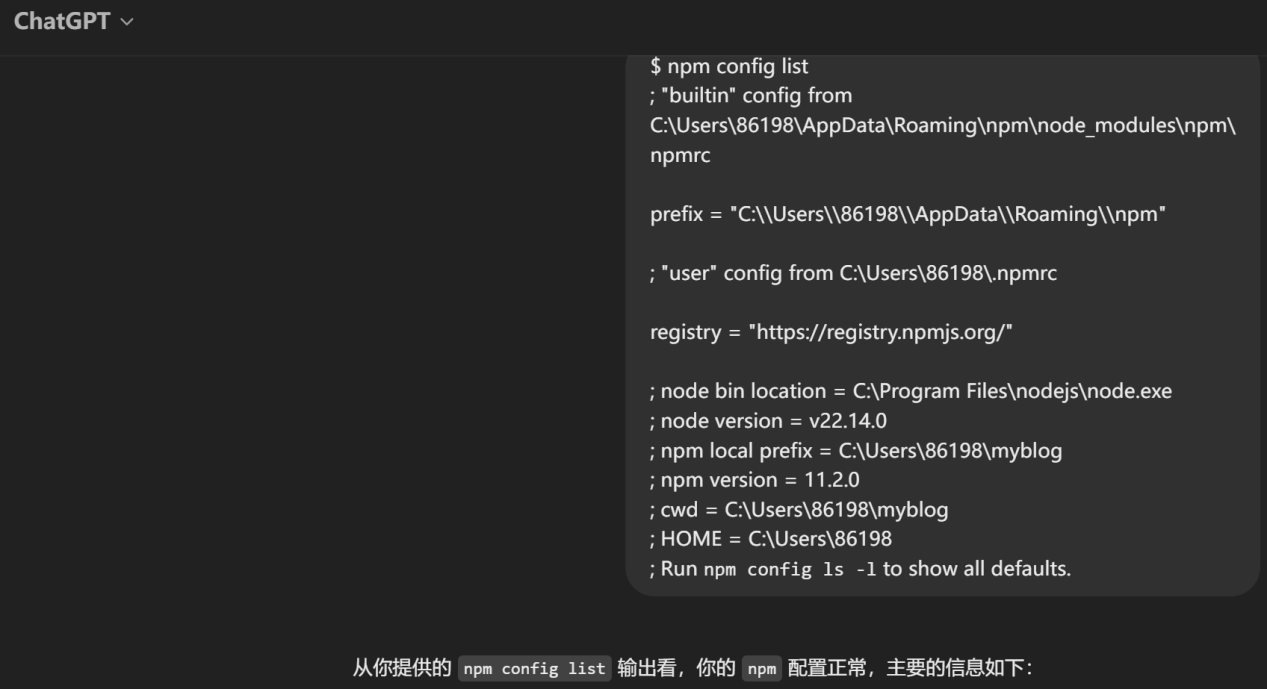
这里介绍一下AI的食用:这一大段我不想看怎么快速知道什么意思(复制,粘贴,AI)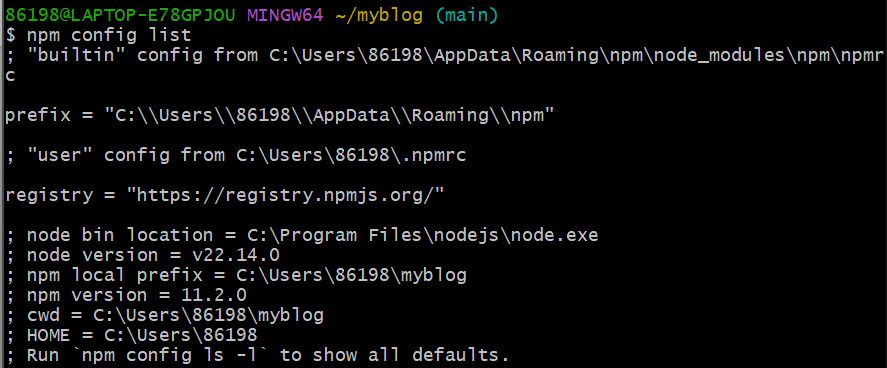
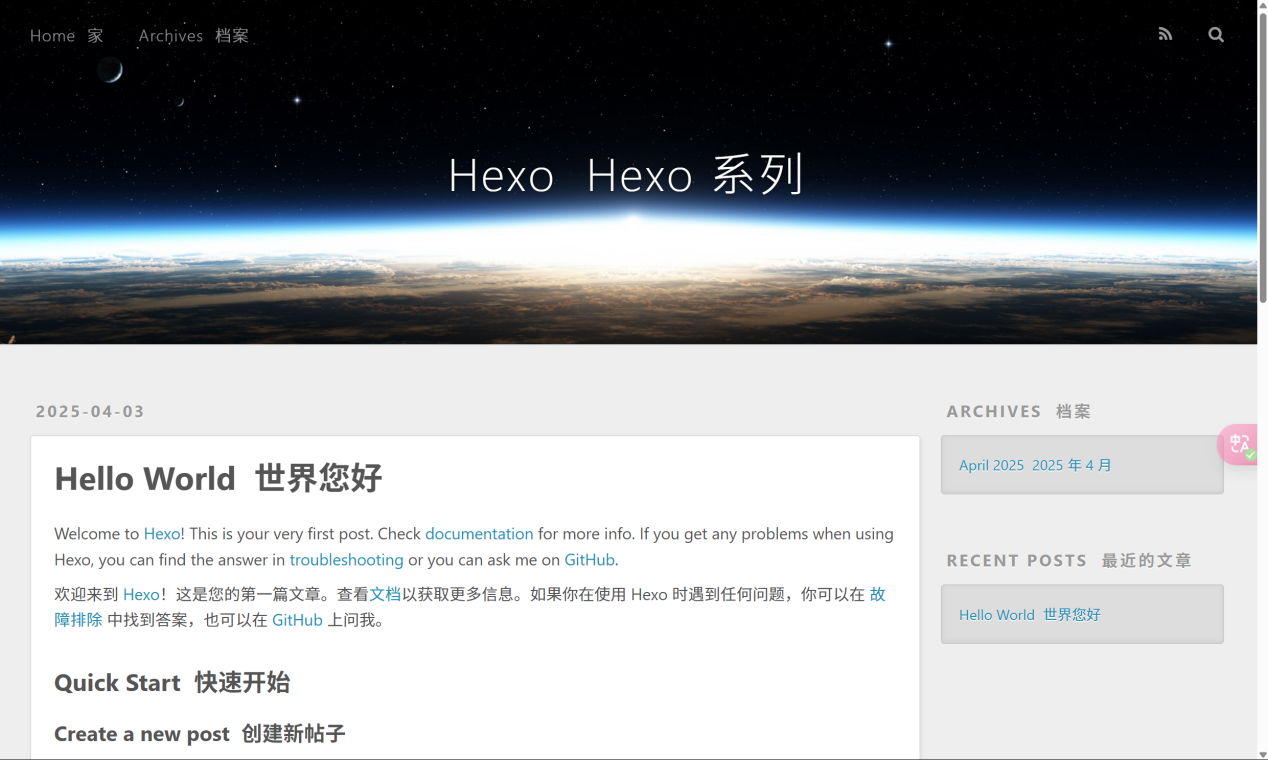
我们的第一个博客网页就搭建好了,当然,这远远不够,我们要美化和部署,加域名绑定服务器才算一个精美的blog,还可以创主副页
第二章:部署到GitHub上
创建GitHub账号
点击左上角 到Home页面
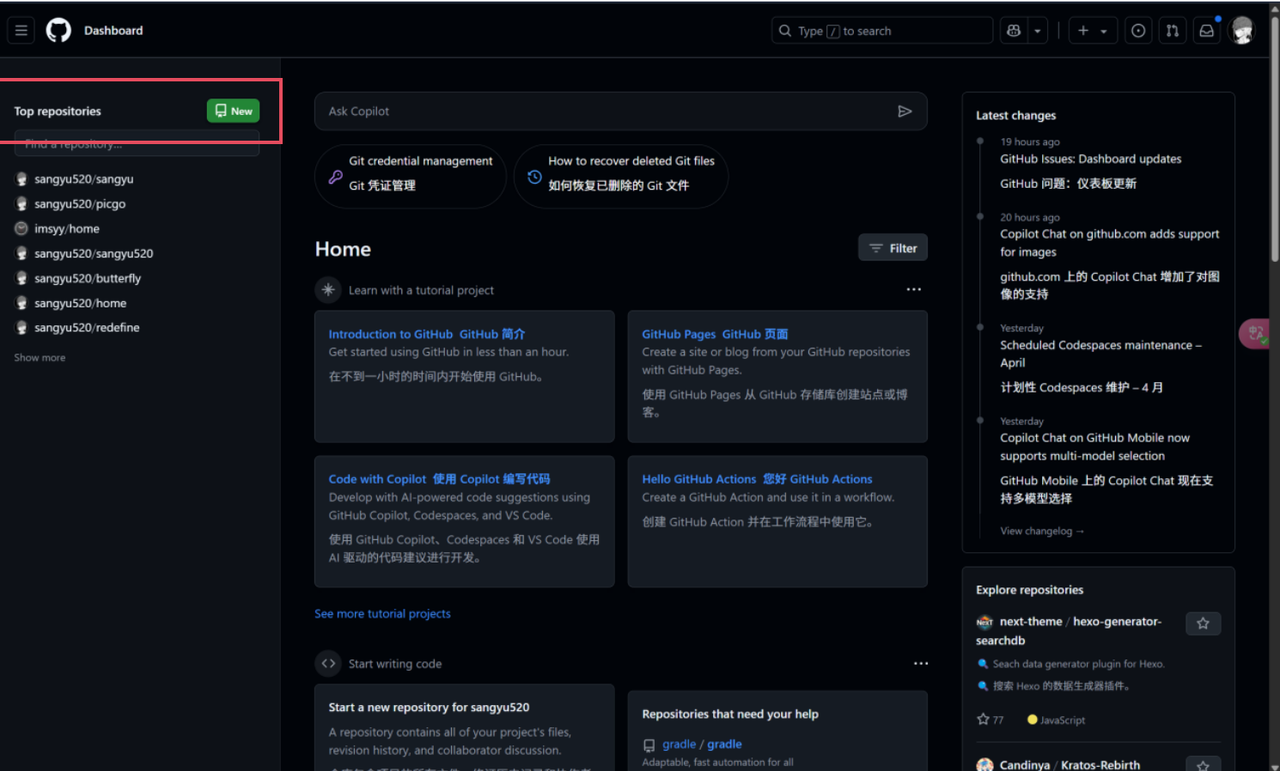
就会有这个,直接创建即可,因为我不是第一次创建,所以有一点不一样
如果你是第一次搭建,我建议创建一个和你用户名相同的仓库,只有这样,将来要部署到GitHub page的时候,才会被识别,也就是xxxx.github.io,其中xxx就是你注册GitHub的用户名(主要是避免一些麻烦,新手能简单点就好)
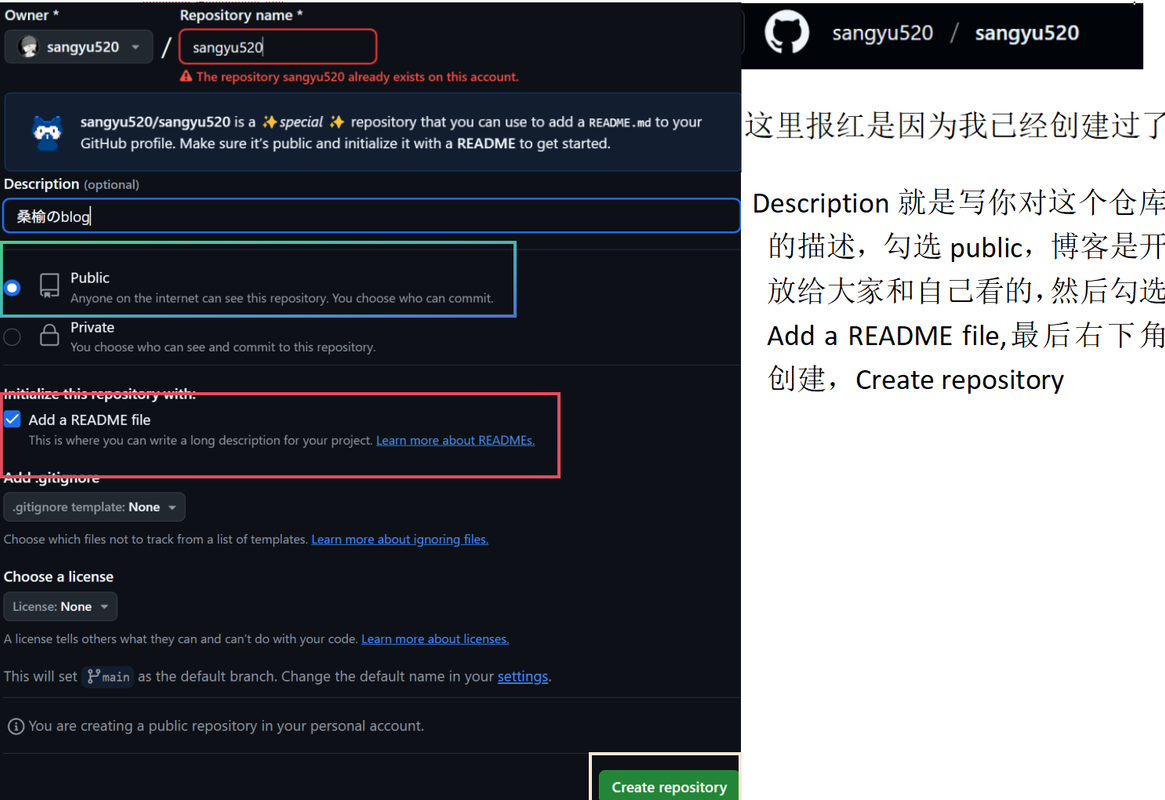
然后就是将hexo部署到GitHub的这个仓库了
生成SSH添加到GitHub
(看到这个git就是在git bash里面,记得要在你的博客所处的文件夹下执行)
1 | git config --global user.name "yourname" |
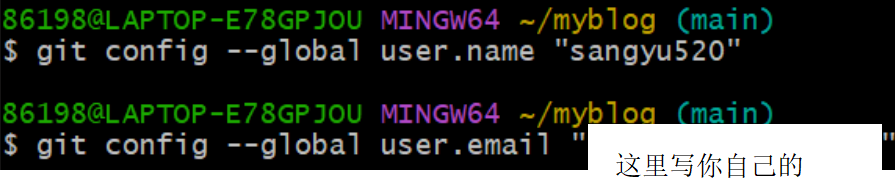
这里的yourname输入你的GitHub用户名,youremail输入你GitHub的邮箱。这样GitHub才能知道你是不是对应它的账户。
可以用以下两条,检查一下你有没有输对
1 | git config user.name |
然后创建SSH,一路回车,(中间有一个问题,如果已经创建过一个ssh了会问你)
1 | ssh-keygen -t rsa -C "youremail" |
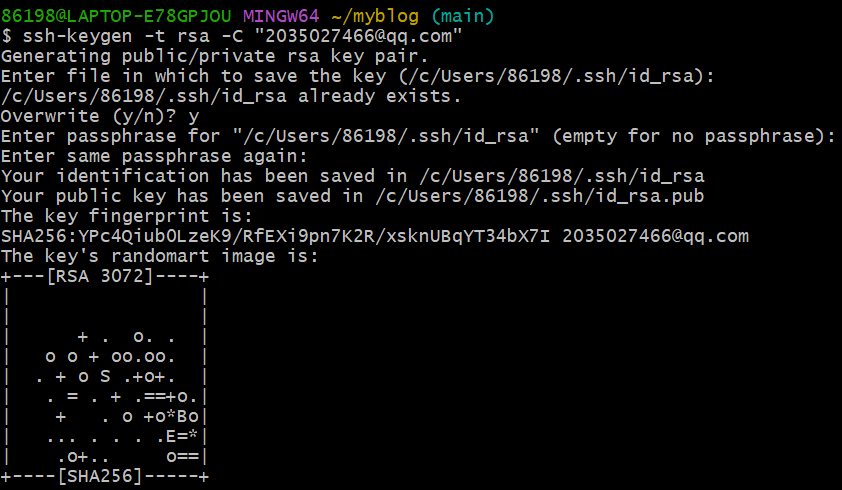
ssh,简单来讲,就是一个秘钥,其中,id_rsa是你这台电脑的私人秘钥,不能给别人看的,id_rsa.pub是公共秘钥,可以随便给别人看。把这个公钥放在GitHub上,这样当你链接GitHub自己的账户时,它就会根据公钥匹配你的私钥,当能够相互匹配时,才能够顺利的通过git上传你的文件到GitHub上。
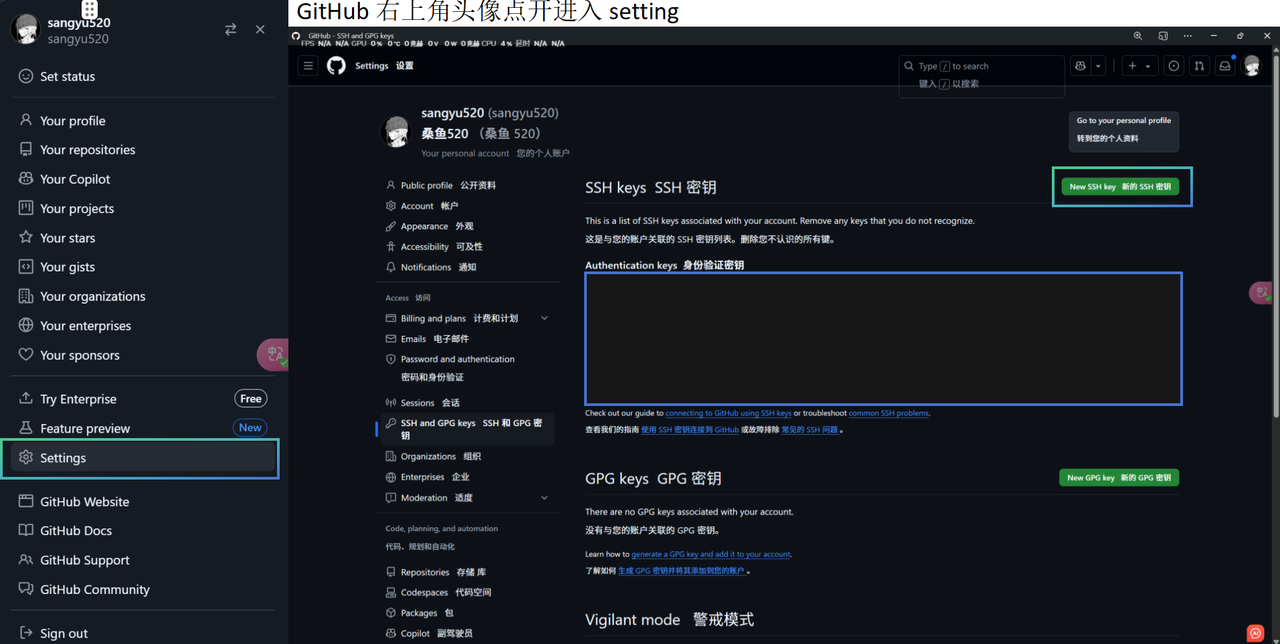
而后在GitHub的setting中,找到SSH keys的设置选项,点击New SSH key把你的id_rsa.pub里面的信息复制进去。
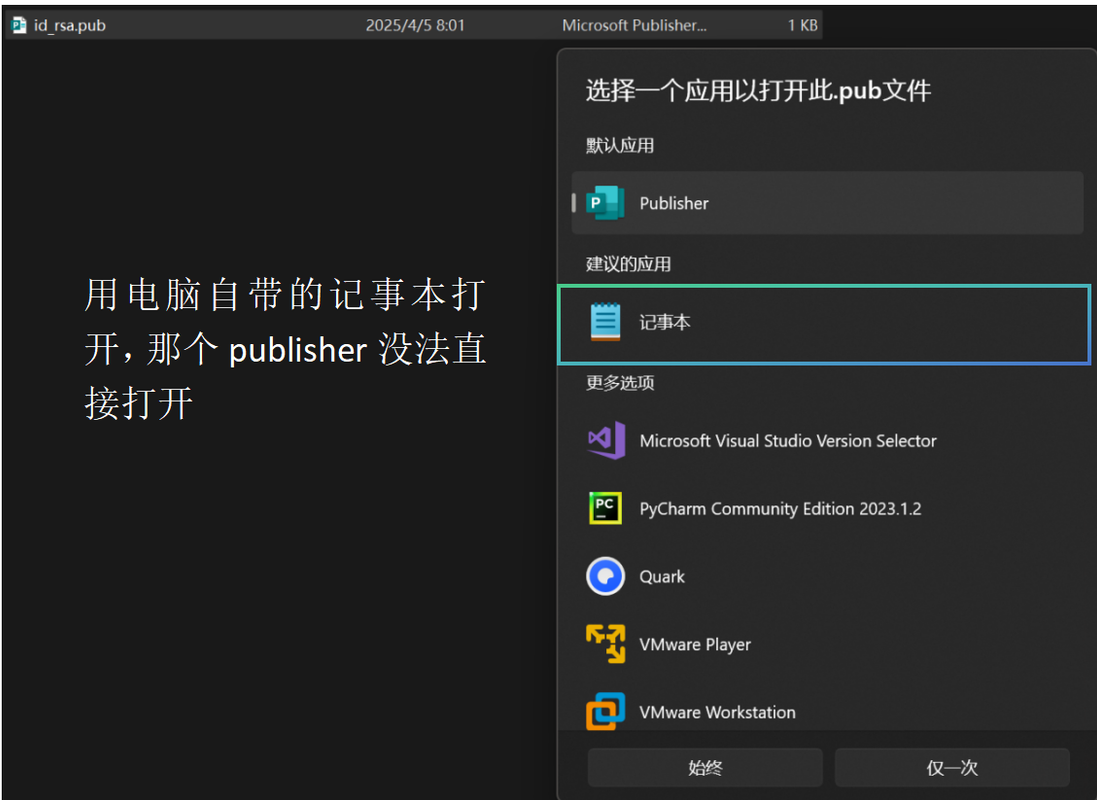
如果你想用指令打开也行
通过命令窗口:
a. 打开你的 git bash 窗口
b. 进入 .ssh 目录:*cd ~/.ssh*
c. 找到 id_rsa.pub 文件:*ls*
d. 查看公钥:*cat id_rsa.pub*
输入这个
1 | ssh -T git@github.com |
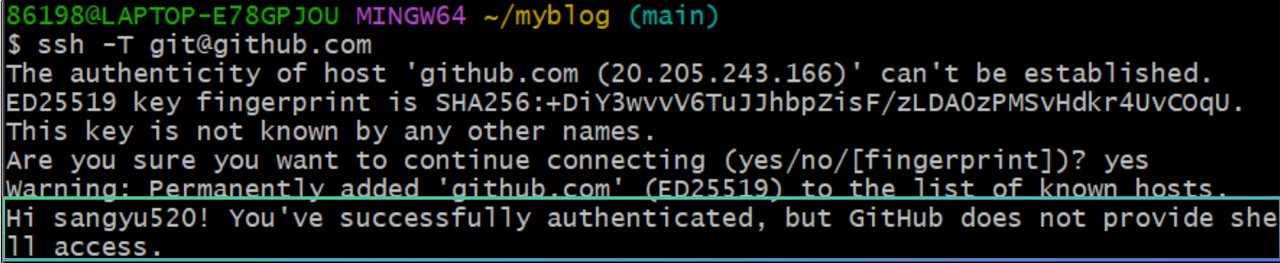
出现这个就代表成功了,==不用管后面那个but那个是一直都有==
打开站点配置文件 _config.yml,翻到最后,修改为
YourgithubName就是你的GitHub账户
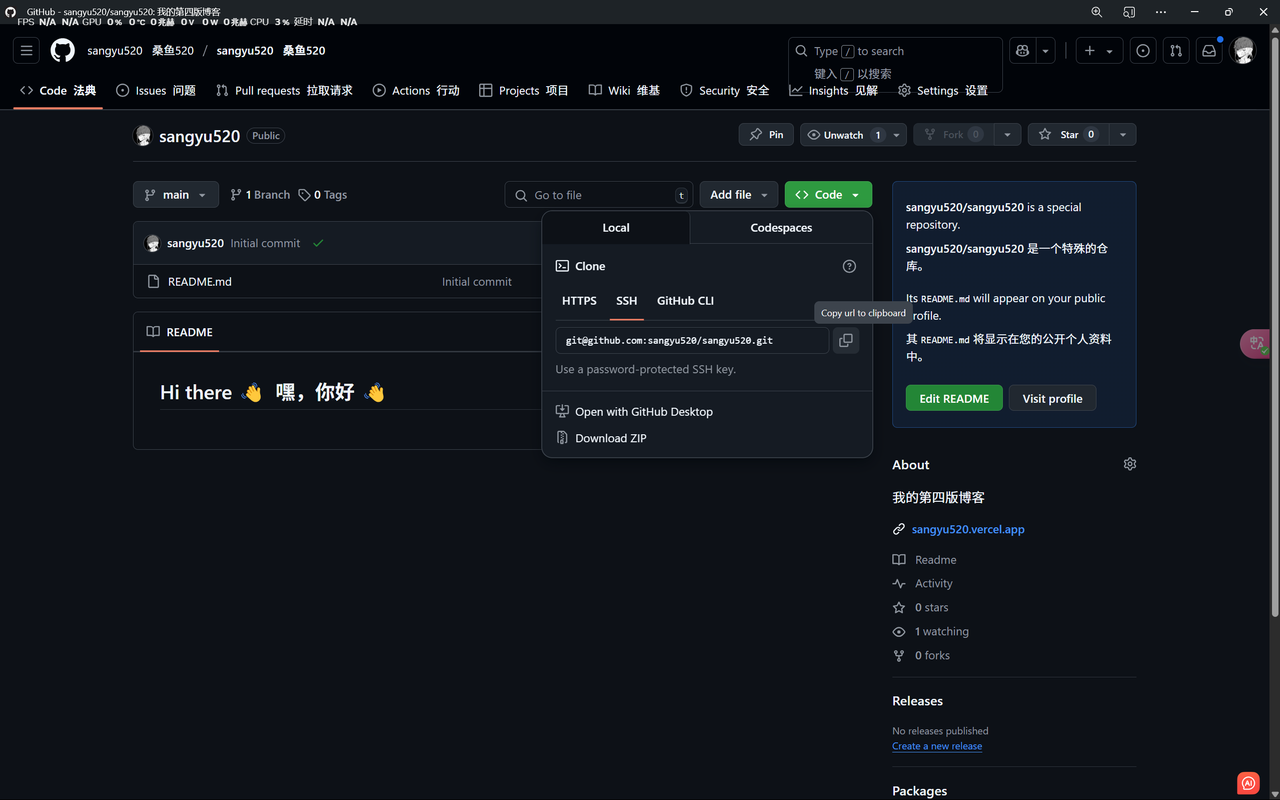
切记我们是用的ssh,所以我们复制ssh下的,不然后面会出问题(这是在_config.yml里最下面写的)

这个时候需要先安装deploy-git ,也就是部署的命令,这样你才能用命令部署到GitHub。
1 | npm install hexo-deployer-git --save |
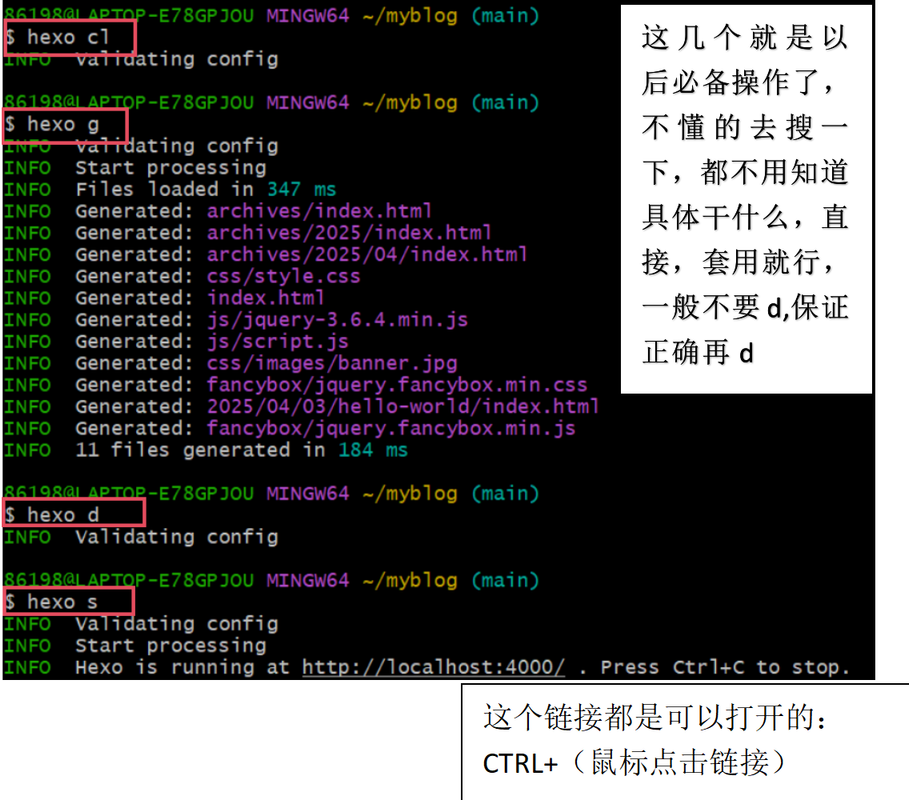
其中 hexo clean清除了你之前生成的东西,也可以不加。(我习惯加了)
hexo generate 顾名思义,生成静态文章,可以用 hexo g缩写(埋个点,后面安装一些插件的时候可能会使hexo g不可使用了,准确的来讲是为了方便,所以采取不用hexo g的这种方式)
hexo deploy 部署文章,可以用hexo d缩写
注意deploy时可能要你输入username和password。
得到下图就说明部署成功了,过一会儿就可以在http://yourname.github.io 这个网站看到你的博客了!!
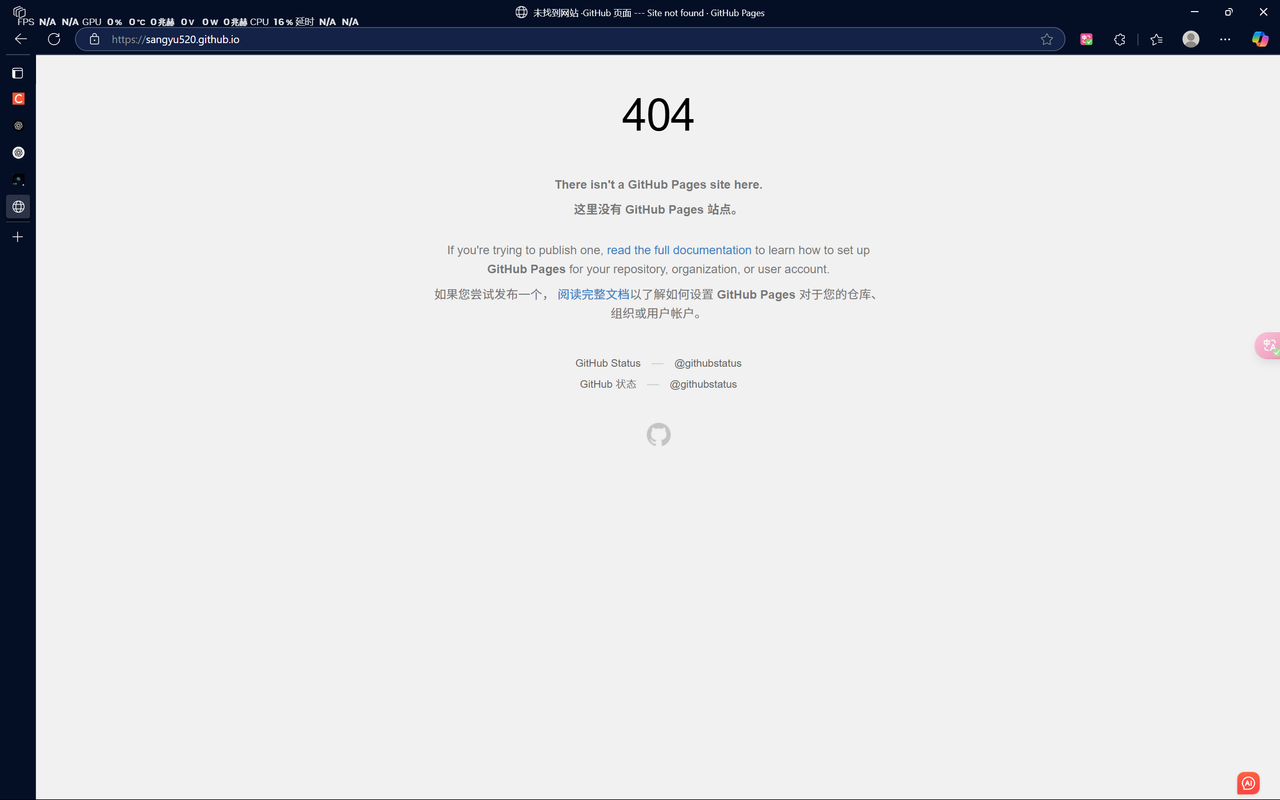
很有可能你会遇到这个
我没找到解决方法
但是这并不影响后面的操作,因为设置个人域名后又可以打开
注册一个阿里云账户,在阿里云上买一个域名,我买的是 sangyufeiwan.com,各个后缀的价格不太一样,比如最广泛的.com就比较贵,看个人喜好咯
你需要先去进行实名认证,然后在域名控制台中,看到你购买的域名。


这是GitHub的服务器地址记得添加

这是你的博客网页的记得添加
登录GitHub,进入之前创建的仓库,点击settings,设置Custom domain,输入你的域名sangyufeiwan.com
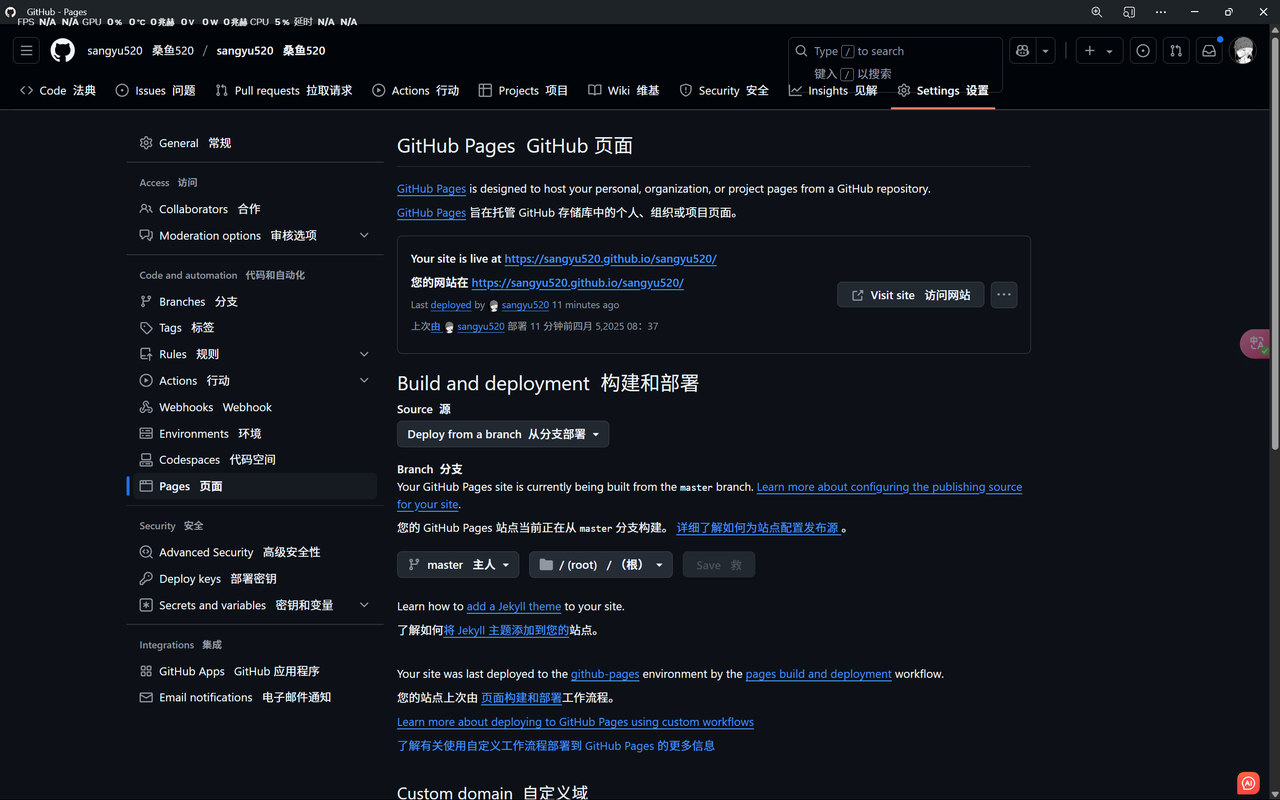
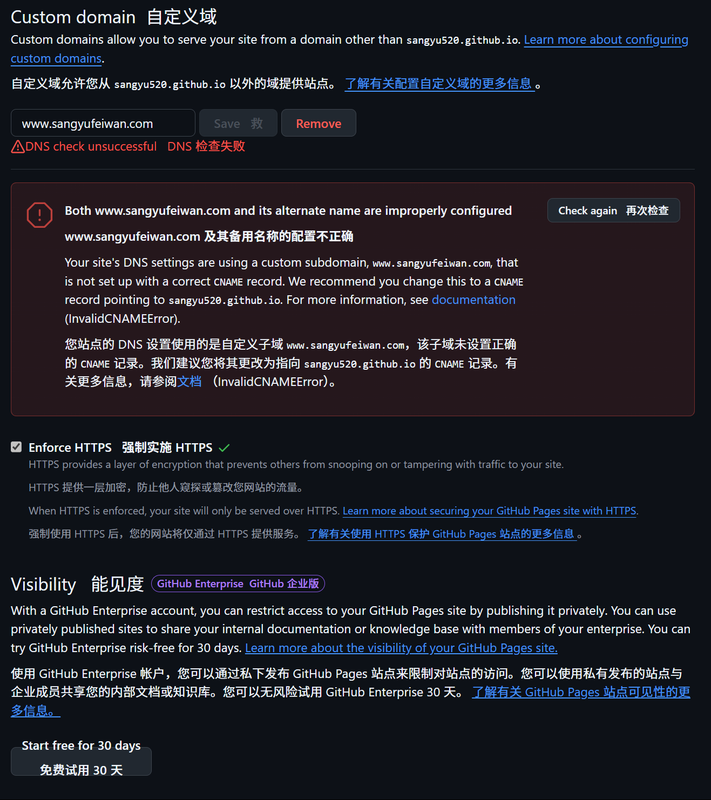
大致上就这样
然后在你的博客文件source中创建一个名为CNAME文件,不要后缀。写上你的域名。